Shadowrocket 正規版をダウンロード
App Storeでの購入ガイド
- デベロッパ:Shadow Launch Technology Limited
- アプリID:
932747118 - 米国ストア $2.99 · 一回限りの買い切り、最新情報はストアページで確認
- iPhoneとiPadに対応。購入範囲はストアページで確認
Shadowrocketは有料アプリで、一回限りの買い切りです。販売場所はApp Storeのみです。まずアカウントで使用中のストアを確認し、デベロッパ、公式アイコン、アプリIDを照合してください。購入後は、ユーザー自身が所有するサブスクリプションまたはサーバー情報を使って設定します。
ストアとアカウントの国・地域:購入できるかを確認
中国本土のApp Storeでは配信されていません。Shadowrocketが見つからない場合は、まずApp Storeで使用中のアカウントの国または地域を確認してください。デバイスの言語や現在地だけで判断しないでください。Apple IDに設定された国または地域によって、表示されるストアが決まります。iCloud用のアカウントと「メディアと購入」で使用するアカウントが異なる場合もあるため、購入履歴は後者で確認してください。
確認場所は「設定 → Apple ID → メディアと購入 → アカウントを表示 → 国または地域」です。本人確認が必要な場合があります。現在の地域を確認したら、このページのApp Store製品ページを開き、ストアに表示される配信状況を確認してください。URLに含まれるストアの地域コードは、アカウントの国・地域設定ではありません。特定のストアのリンクを開いただけで、アカウントの地域が変更されることもありません。
地域を変更する場合も、「国または地域」からシステムが案内する手続きに進み、表示される注意事項を一つずつ確認してください。アカウント残高、既存のサブスクリプション、ファミリー共有の状態、支払い情報などが手続きに影響することがあります。アカウント画面で求められる条件に従ってください。本マニュアルは手続きの場所を案内するもので、すべてのアカウントで変更が完了することを保証するものではありません。条件を確認できていない場合、何度も試すためにアカウント情報を繰り返し変更する必要はありません。
購入前に、支払い方法が現在のストアで利用できること、デバイスに十分な空き容量があること、システムが製品ページの互換性要件を満たしていることを確認してください。利用不可、支払い拒否、認証要求などが表示された場合は、正確なメッセージを記録し、ストア、アカウント、デバイスのどこに問題があるか確認します。この段階ではShadowrocketの接続手順に入っていないため、アプリ内のGlobal Routingやサーバー設定を変更する必要はありません。
正規品の見分け方:デベロッパ、アイコン、アプリID
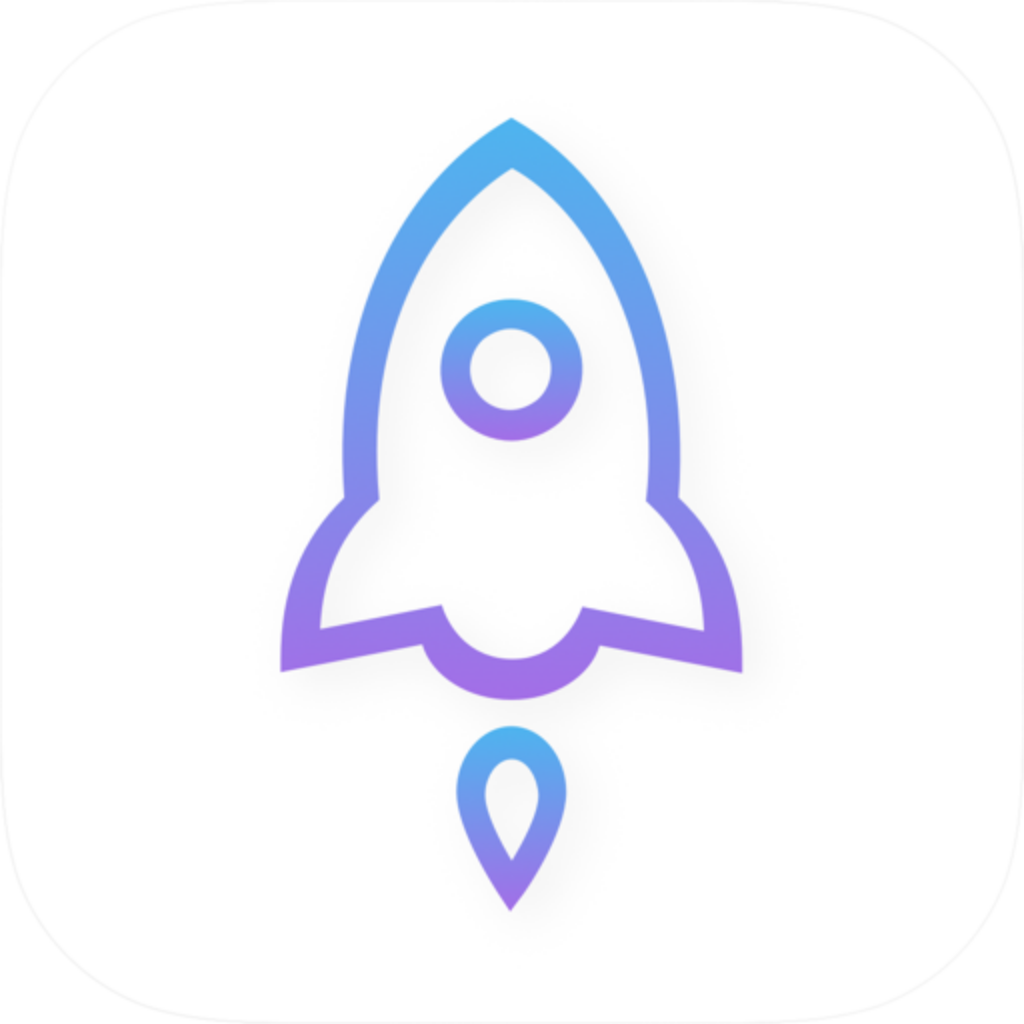
Shadowrocket
App Store公式アプリアイコン
検索結果には、同じ名前や似た名前のアプリが表示されることがあります。Shadowrocketは中国語での呼び名であり、製品の特定には使えません。製品詳細ページを開き、次の3項目をまとめて確認してください。名前や検索順位、アイコンの一部が似ていることだけで判断しないでください。
- デベロッパはShadow Launch Technology Limitedです。製品ページでデベロッパまたは提供元の情報を確認し、英語の正式名称を照合してください。検索結果の広告文や説明文は、デベロッパ欄の代わりにはなりません。
- アイコンは白地に青紫の縁取りのロケットです。本ページの公式アイコンと輪郭や配色を見比べてください。アイコンは確認項目の一つです。デベロッパとアプリIDの確認も省略しないでください。
- アプリIDは932747118です。本ページのストアボタンが示す製品URLには、
id932747118が含まれています。アプリIDは製品を特定する固定の識別子であり、バージョン番号や購入注文番号ではありません。
3項目が一致したら、価格、互換性、購入ボタンを確認してください。一つでも一致しない場合は、本ページの製品リンクに戻って確認し直してください。別のアプリの購入をShadowrocketの購入履歴と取り違えないようにしましょう。名前が似ていても、購入権が共有されるわけではありません。
公式スクリーンショットで画面を確認
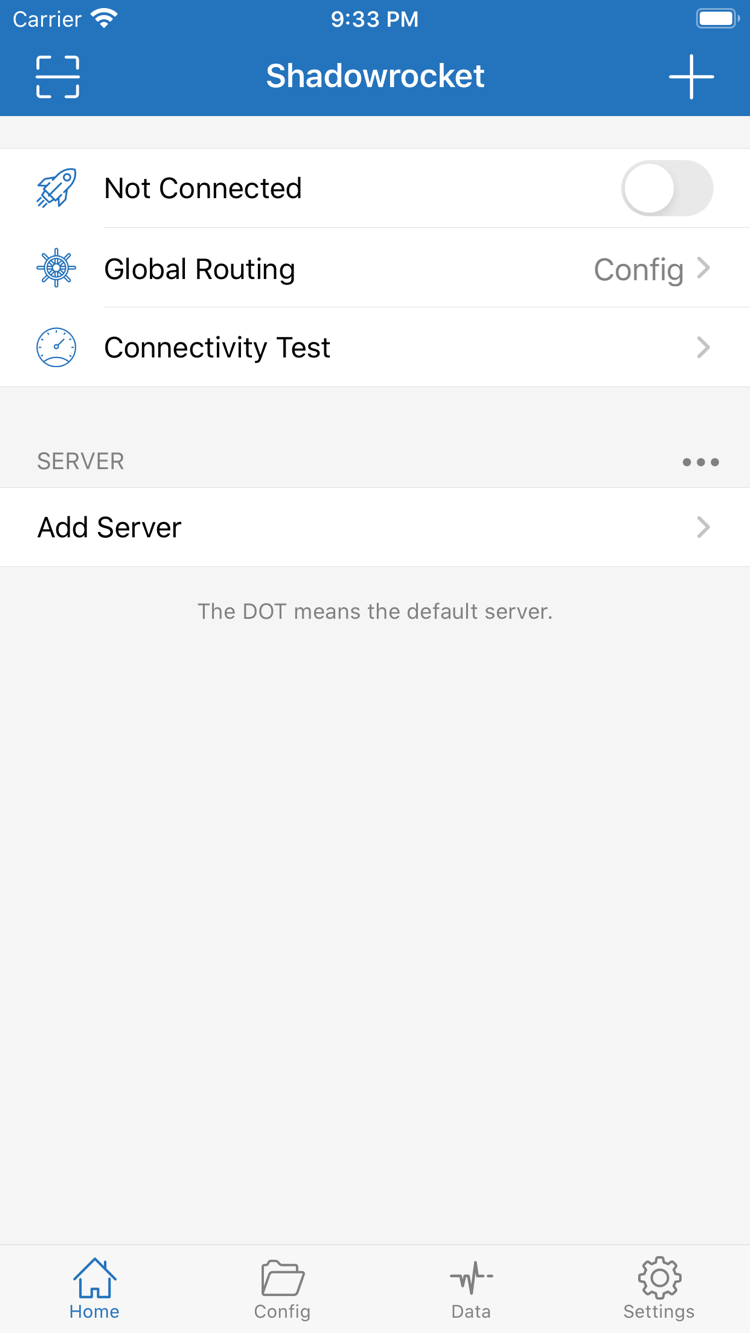
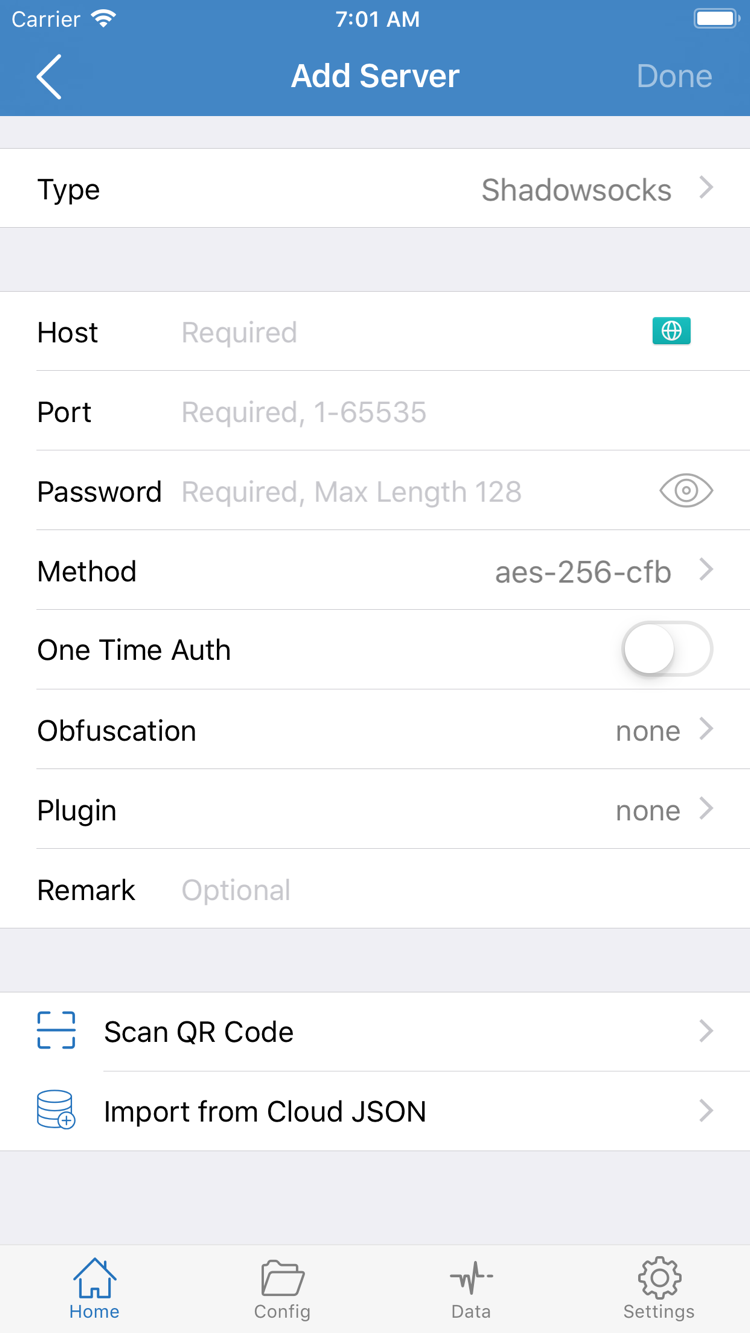
このセクションの画像は、App Storeの公式スクリーンショット2枚です。Homeの画像にはNot Connected、Global Routing、Connectivity Test、SERVER、Add Serverが表示されています。Add Serverの画像にはType、Host、Port、Password、Methodなどの項目があります。画面上の位置を確認するための画像であり、新規インストール後のリストが画像と同じ内容になるとは限りません。
実際の画面は、アプリのアップデートやデバイスのサイズによって異なる場合があります。正規品かどうかはストアの3項目を中心に確認し、ボタンの位置が違うだけで判断しないでください。インストール直後にリストへユーザー自身の情報が追加されていないのは通常の状態です。スクリーンショットにあるサーバー設定をそのまま使わないでください。情報を追加する前に、自分のサブスクリプションまたはサーバー情報を用意してください。
iPhone:購入、初回起動、VPN設定
iPhoneで本ページのApp Store製品ページを開き、正規品を確認してから、ストアに表示された価格で購入してください。システム要件はApp Storeの表示をご確認ください。互換性情報を開き、使用中のiPhoneとシステムが要件を満たしているか確認します。別のデバイスにインストールできるかどうかだけで判断せず、ガイド内の過去の画面を現在のシステム要件と混同しないでください。
購入の確定とデバイスの認証はシステムが行います。ダウンロードが完了したら、ホーム画面からShadowrocketを開いてください。アイコンが表示されても「待機中」または進行状況が表示される場合は、入手処理が完了していません。アイコンを何度も削除して買い直すのではなく、App Storeの状態、ネットワーク接続、空き容量を確認してください。アカウントや支払い情報の認証を求められた場合は、画面の案内に従ってください。
VPN構成を許可するとどうなりますか?
初めて接続するとき、VPN構成の追加を許可するようシステムから求められる場合があります。この権限により、Shadowrocketは選択した接続方式に従ってデバイスのネットワーク要求を処理できます。アプリの再購入を意味するものではなく、サーバー情報が自動で追加されるわけでもありません。使用中のShadowrocketからの要求であることを確認し、システムの案内に従って許可してください。必要に応じて、デバイスのパスコードまたは生体認証で確認します。
許可しなかった場合は、接続の準備ができたときに、アプリとシステムの案内に従ってもう一度操作できます。有効な情報を読み込む前に、スイッチが接続状態を保てるかどうかだけでインストールの成否を判断する必要はありません。アプリのインストール、VPN構成の許可、サーバーへの到達、接続先サイトへのアクセスは、それぞれ別に確認する項目です。
インストール後、最初に行うこと
まず、ユーザー自身が所有するサブスクリプションまたはサーバー情報を用意し、Shadowrocketの使い方に沿って読み込みます。読み込み後に選択項目を確認し、用途に応じてGlobal RoutingでConfig、Proxy、Directを選んでから接続してください。Connectivity Testは到達性の確認を補助する機能で、App Storeの購入が有効かどうかを示すものではありません。テストに失敗した場合も、アプリを再購入するのではなく、ネットワークと設定情報を確認してください。
iPad:購入履歴を使い、設定は個別に確認
同じApple IDで一度購入すれば、iPhoneとiPadでShadowrocketを入手できます。購入範囲とデバイスの互換性はApp Storeの表示をご確認ください。まずiPadの「メディアと購入」でアカウントを確認し、App Storeで製品または購入済み項目を探してください。iCloudに同じアカウントでサインインしているだけでは、ストアでも購入時のアカウントが使用されているとは限りません。
iPadは表示領域が広いため、リストの幅、セクション間の間隔、一部の操作項目の見え方が異なる場合があります。機能を探すときは、Home、Config、Global Routingなどの画面用語を目印にしてください。iPhoneのスクリーンショットと見た目を完全に一致させるために、関係のない設定を変更しないでください。システム要件はApp Storeの表示をご確認のうえ、購入前にこのiPadの互換性を確認してください。
購入権とアプリのデータは別のものです。iPhoneで使用できていたサブスクリプション、サーバー項目、設定が、iPadにも同期済みだとは限りません。初回起動後に必要な情報がリストにあるか確認してください。再度読み込む場合は、ユーザー自身が保存した情報を使い、選択中の項目と設定も確認します。2台のデバイスでGlobal Routingの設定が同じだと決めつけないでください。
動作確認では、まず同じネットワークと同じ設定で基準となる状態を作り、その後iPhoneとiPadを個別にテストしてください。iPadだけで失敗する場合は、そのデバイスのVPN許可、ネットワーク環境、読み込んだ情報を確認します。両方で失敗する場合は、共通して使っているサブスクリプションやサーバー情報を確認してください。こうすることで、デバイス固有の問題と共通設定の問題を切り分けられ、再インストールによって調査の手がかりを失うのを防げます。
Mac、Apple TV、Apple Visionでの購入範囲
同じApp Store製品ページの互換性欄に、Mac、Apple TV、Apple Visionが記載されています。各デバイスへの対応、システム要件、ユニバーサル購入の可否は、App Storeの表示をご確認ください。入手先は本ページが案内する同じ製品ページです。本ページの初回起動手順は主にiPhoneとiPadを対象としており、ほかのデバイスでの認証手順、データ移行、操作画面が完全に同じとは限りません。
機種変更と再インストール:購入履歴を確認してからデータを復元
購入時と同じApple IDを使い、App Store → アカウント → 購入済みからShadowrocketを探して再ダウンロードしてください。通常、再購入は不要です。システムによって項目名が「App」または「マイApp」と表示される場合があるため、現在のアカウント画面をご確認ください。雲のアイコンは通常、購入履歴から再入手できることを示します。購入履歴の確認のために新たに購入する必要はありません。
- 購入時のアカウントを確認する。「メディアと購入」で使用中のアカウントを確認し、保存してある購入履歴と照合してください。機種変更後にデバイスのバックアップを引き継いでも、ストアのアカウントが以前と同じとは限りません。
- 購入済み項目からアプリを探す。Shadowrocketを検索し、詳細ページを開いてデベロッパとアプリIDを再確認してください。リストに見つからない場合は、購入済み項目を非表示にしていないか、別のアカウントでサインインしていないか確認します。
- ユーザー自身の情報を再度読み込む。インストール後、HomeとConfigの内容を確認してください。必要に応じて自分のサブスクリプション、サーバー情報、設定を復元し、システムの許可と接続テストを行います。
購入済みのアプリに価格が表示されても、すぐに購入を確定しないでください。購入時と異なるアカウント、地域の変更、非表示にした購入項目、ストアの更新待ちなどを確認する必要があります。購入履歴と現在の表示を記録しておくと、App Storeのアカウントサポートで購入権を確認しやすくなります。アプリ内の接続スイッチでは、ストアの購入履歴は修復できません。
アプリの復元と設定の復元は別です
App Storeで復元できるのは、アプリを入手する権利です。サブスクリプションのURL、サーバー設定、ルールファイル、ユーザーが変更した設定は別のデータです。旧デバイスがまだ使える場合は、整理やリセットの前に必要な情報が安全に保存されていることを確認してください。サブスクリプションのURLにアクセス情報が含まれる場合があります。トラブル調査では機密部分を隠し、公開スクリーンショットに全体を表示しないでください。
新しいデバイスの準備ができたら、まず情報を読み込んで項目を確認し、必要な設定を選択してください。一度に変更する設定は一つにすると、正しく復元できたか確認しやすくなります。アプリは開けるのにインターネットへ接続できない場合は、トラブルシューティングで症状に応じて確認してください。アプリを何度も再入手しても、設定の誤りやサーバーへの到達不能は通常解決しません。
ファミリー共有を利用する場合は、現在のApp Store製品ページとファミリー購入設定で対応しているか、アカウントが利用条件を満たしているか確認してください。ファミリーグループのメンバーであるだけで、すべてのデバイスやアカウントに同じ購入権が自動的に付与されるわけではありません。また、ほかの家族の接続設定がアプリと一緒に復元されるわけでもありません。
価格と買い切り:アプリの購入と接続サービスを分けて確認
Shadowrocketの米国ストアでの参考価格は$2.99で、一回限りの買い切りです。各ストアでは現地通貨で表示され、最終価格は購入を確定する際のApp Store画面でご確認ください。アプリの購入に月額利用料はかかりません。価格、購入可能な状態、購入範囲は支払い前に確認し、古いスクリーンショットや検索結果の抜粋を決済の根拠にしないでください。
そのため、支払い完了後も接続情報を用意する必要があります。サブスクリプションの有効性、サーバーへの到達性、サービスの有効期限は、App Storeの購入履歴とは別に管理されます。アプリが正常に起動してリストが空でも、購入に失敗したわけではありません。登録済みの項目がタイムアウトしても、アプリを再購入する必要があるとは限りません。
アプリのアップデートはApp Storeから行います。個人の設定に応じて自動アップデートを利用するか、アカウントのアップデート一覧から確認してください。更新内容はストアのリリースノートをご覧ください。重要な設定を変更する前に元の情報を保存し、アップデート後に問題が発生した場合は、症状を記録してから権限、選択中の設定、ネットワーク環境を確認してください。複数の設定を同時に変更しないでください。
本公式マニュアルでは、購入、復元、読み込み、トラブルシューティングを分けて説明しています。本ページで確認を終えたら、初めての方は使い方ガイドをご覧ください。Config、Proxy、Directの違いを知りたい場合は、用語ガイドをご確認ください。購入についてはストアとアカウントの表示、接続についてはユーザー自身の情報と実際のテスト結果を基準にしてください。
ダウンロードと購入に関するよくある質問
App StoreでShadowrocketが見つからないのはなぜですか?
中国本土のApp Storeでは配信されていません。まず「メディアと購入」で使用しているApple IDの国または地域を確認してください。購入できるかどうかは、現在のストアでの配信状況によって異なります。アカウントの国または地域は「設定 → Apple ID → メディアと購入 → アカウントを表示 → 国または地域」から確認・変更できます。変更前に、画面に表示される条件を満たしてください。
製品ページは開けるのに購入やダウンロードができない場合、何を確認すればよいですか?
まずApp Storeに表示されたメッセージを記録し、アカウントの国または地域、支払い方法、デバイスの互換性、空き容量を確認してください。ダウンロードが保留中のままなら、ネットワークとアカウントのサインイン状態を確認します。互換性がないと表示された場合は、App Storeに記載されたシステム要件をご確認ください。購入やダウンロードの失敗と、アプリ内の接続トラブルは分けて考えましょう。
機種変更やShadowrocketの再インストールには、再度支払いが必要ですか?
購入時と同じApple IDを使い、「App Store → アカウント → 購入済み」からShadowrocketを探して再ダウンロードしてください。通常、再購入は不要です。価格が表示される場合は、購入に使用したアカウントと購入履歴を確認してください。アプリの復元後、ユーザー自身のサブスクリプション、サーバー情報、設定を読み込む必要があります。
iPhoneで購入済みなら、iPadにもインストールできますか?
iPhoneとiPadでは、同じApple IDの購入履歴からShadowrocketを入手できます。購入範囲とデバイスの互換性はApp Storeの表示をご確認ください。iPadの「メディアと購入」で、購入時と同じアカウントを使用していることを確認してください。アプリをインストールしても、すべてのサブスクリプションや設定が自動で同期されるわけではありません。
Mac、Apple TV、Apple Visionにもインストールできますか?
同じApp Store製品ページの互換性欄に、Mac、Apple TV、Apple Visionが記載されています。システム要件、デバイスの互換性、ユニバーサル購入の可否は、App Storeの表示をご確認ください。入手先は同じApp Store製品ページです。
インストール後に英語の画面が表示された場合、ガイドはどう読めばよいですか?
本公式マニュアルでは、Home、Global Routing、Config、Add Server、Connectivity Testなどの英語の画面用語をそのまま使用し、項目を照らし合わせやすくしています。まず本ページの公式スクリーンショットで画面の構成を確認し、ガイドに沿って読み込みと接続を進めてください。画面の言語だけで正規品かどうかは判断できません。